
Qu'est-ce qu'une activité dans Vooroo ?
Le module Activités
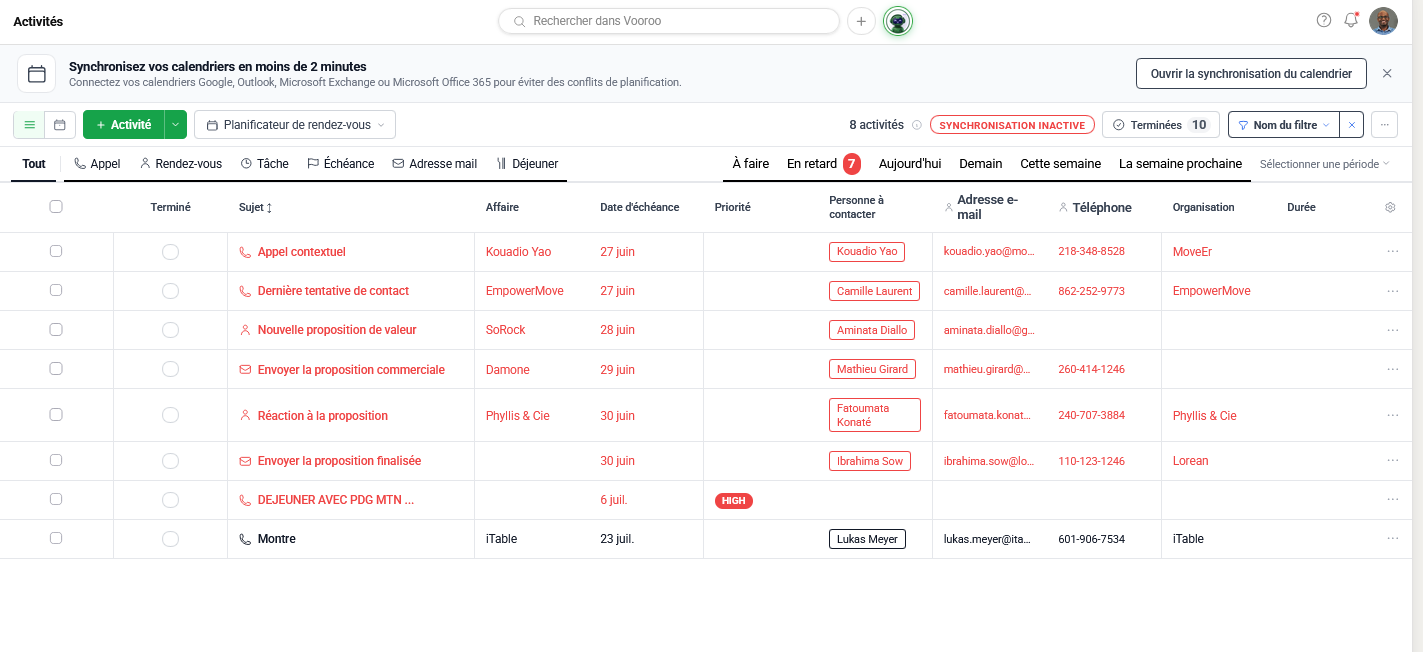
Le module « Activités » regroupe toutes vos actions commerciales. Dans la barre d'outils, deux boutons permettent de choisir la vue : la vue Liste et la vue Calendrier. Le bouton vert « + Activité » crée une nouvelle activité, et le bouton « Planificateur de rendez-vous » donne accès à la planification de vos rendez-vous.
- Le compteur, par exemple « 8 activités », indique le nombre d'activités affichées.
- Le bouton « Terminées », suivi de leur nombre, donne accès aux activités terminées.
- Le bouton « Nom du filtre » applique un filtre, et le bouton « … » ouvre d'autres actions.
- Le bandeau du haut, « Synchronisez vos calendriers en moins de 2 minutes », permet d'ouvrir la synchronisation avec Google, Outlook, Microsoft Exchange ou Microsoft Office 365, afin d'éviter les conflits de planification. L'indicateur « Synchronisation inactive » signale qu'aucun calendrier n'est connecté.
Les types d'activités et les périodes
Deux rangées d'onglets permettent de filtrer rapidement les activités :
- Par type : « Tout », « Appel », « Rendez-vous », « Tâche », « Échéance », « Adresse mail » et « Déjeuner ».
- Par période : « À faire », « En retard » (avec le nombre d'activités en retard), « Aujourd'hui », « Demain », « Cette semaine » et « La semaine prochaine ». Le menu « Sélectionner une période » permet de choisir une autre période.
La vue Liste
Les activités sont présentées dans un tableau. Les activités en retard s'affichent en rouge, et les autres en noir. Les colonnes sont les suivantes :
- Terminé : le cercle à cocher marque l'activité comme terminée.
- Sujet : l'intitulé de l'activité, précédé de l'icône de son type. Le tri se règle avec la flèche à côté du titre.
- Affaire, Date d'échéance et Priorité (par exemple l'étiquette « HIGH »).
- Personne à contacter, Adresse e-mail, Téléphone, Organisation et Durée.
- L'icône de réglages, en haut à droite du tableau, permet de choisir les colonnes affichées, et le menu « … », à droite de chaque ligne, ouvre les actions de l'activité.
La vue Calendrier
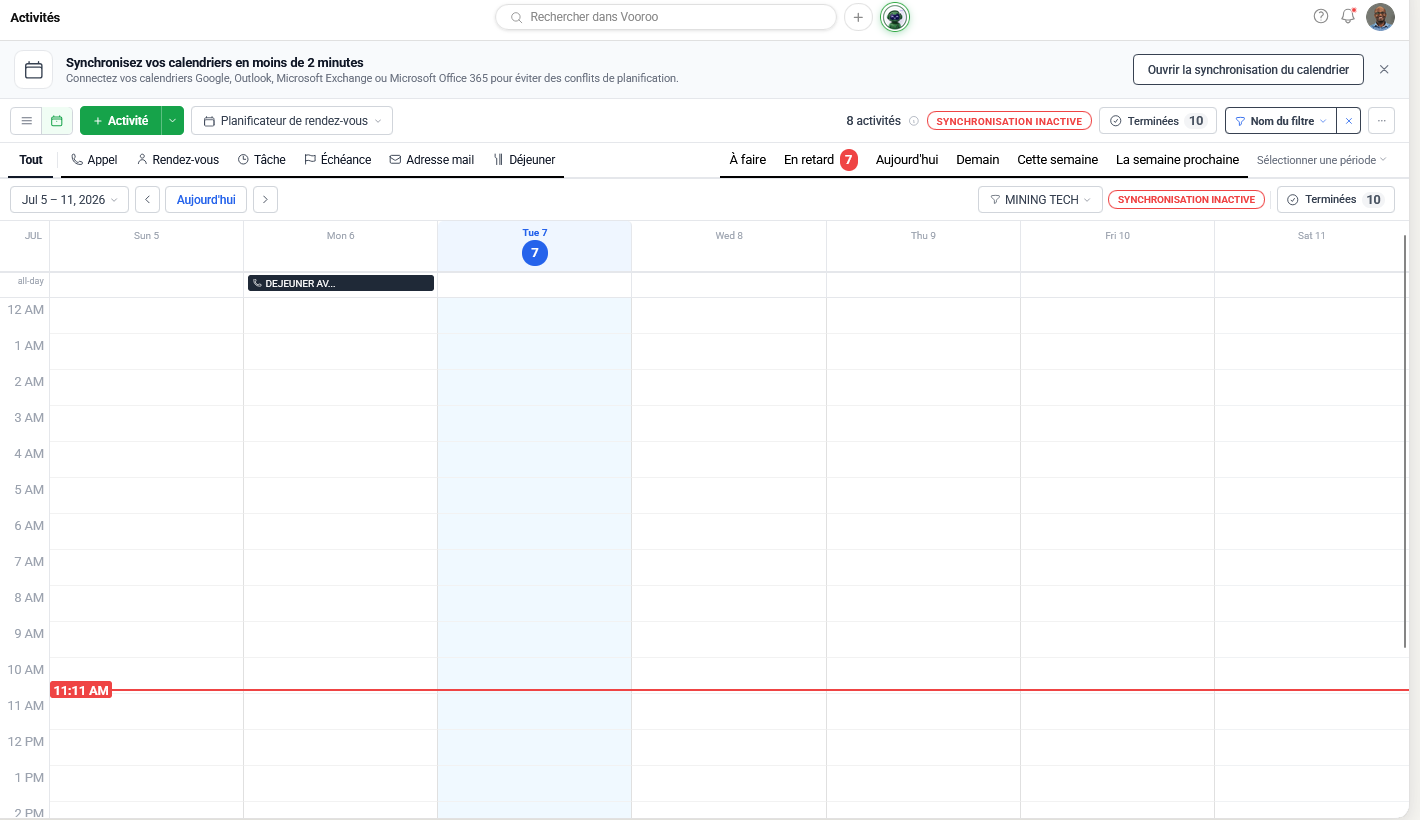
Le second bouton de vue affiche vos activités dans un calendrier hebdomadaire. Le sélecteur de dates, par exemple « Jul 5 – 11, 2026 », les flèches et le bouton « Aujourd'hui » permettent de naviguer entre les semaines. Le jour en cours est surligné, et un trait rouge indique l'heure actuelle. Les activités sans heure s'affichent dans la ligne « all-day », en haut de la grille. À droite de la barre du calendrier, vous retrouvez le filtre, l'indicateur de synchronisation et le bouton « Terminées ».
La fiche d'une activité
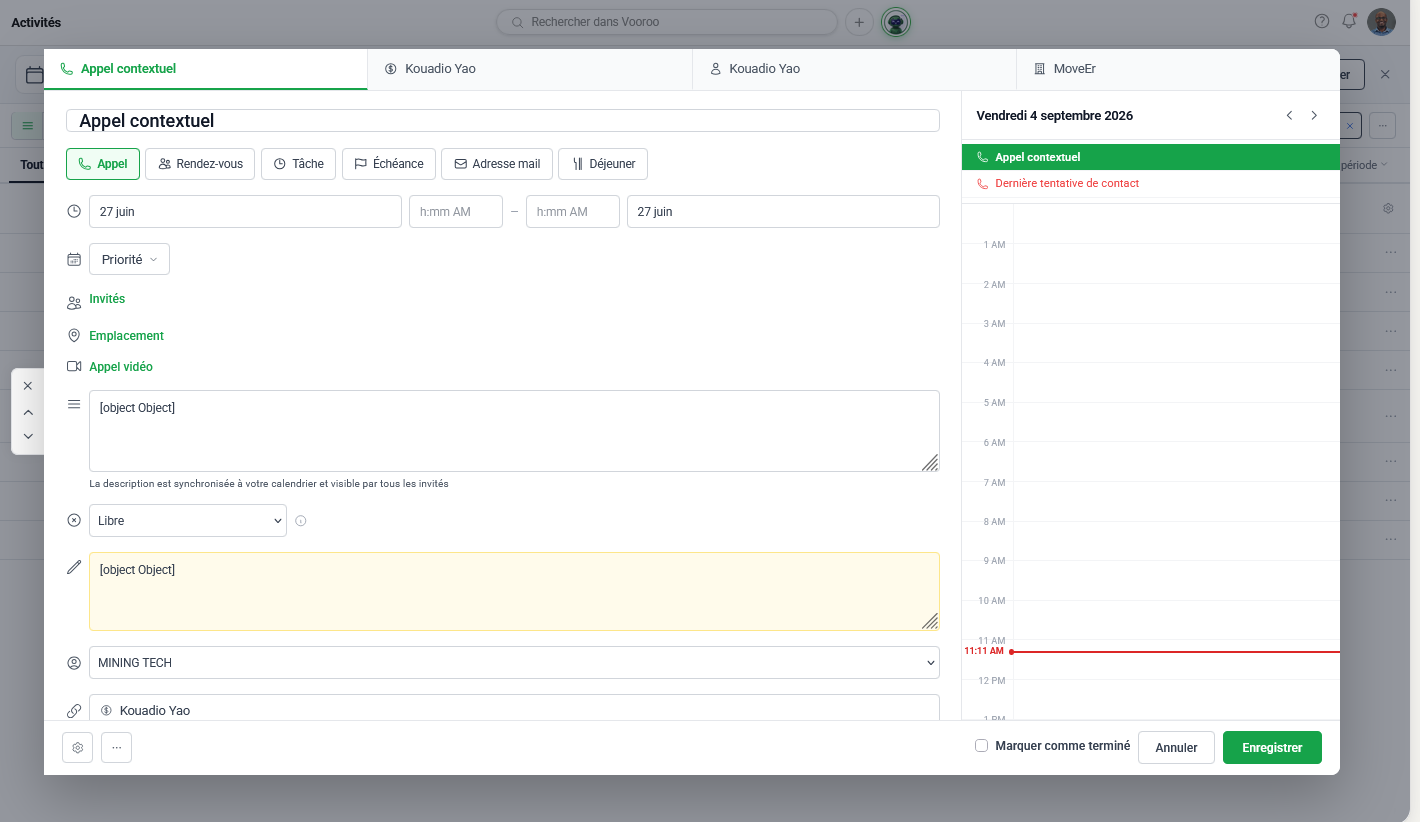
Un clic sur une activité ouvre sa fiche, par exemple « Appel contextuel ». Les onglets du haut montrent l'activité et les éléments auxquels elle est liée : l'affaire, la personne et l'organisation.
- Le titre de l'activité, puis son type : « Appel », « Rendez-vous », « Tâche », « Échéance », « Adresse mail » ou « Déjeuner ».
- Les dates et les heures de début et de fin, la « Priorité », puis les liens « Invités », « Emplacement » et « Appel vidéo ».
- La description, synchronisée avec votre calendrier et visible par tous les invités, le statut « Libre », une zone de notes et le propriétaire de l'activité.
- Les liens vers l'affaire, la personne et l'organisation concernées.
- À droite, le calendrier du jour affiche l'activité dans la journée, avec les autres activités du même jour.
- En bas de la fiche : la case « Marquer comme terminé », le bouton « Annuler » et le bouton vert « Enregistrer ».