

Qu'est-ce qu'un devis dans Vooroo ?
Remarque : Vooroo permet de générer des devis professionnels et des factures en quelques clics.
Le devis dans Vooroo
Un devis est un document commercial que vous envoyez à un client pour lui proposer vos produits ou services, avec leurs quantités, leurs prix, leurs taxes et le montant total. Les devis se gèrent dans le module « Devis & Factures », dans l'onglet « Devis ».
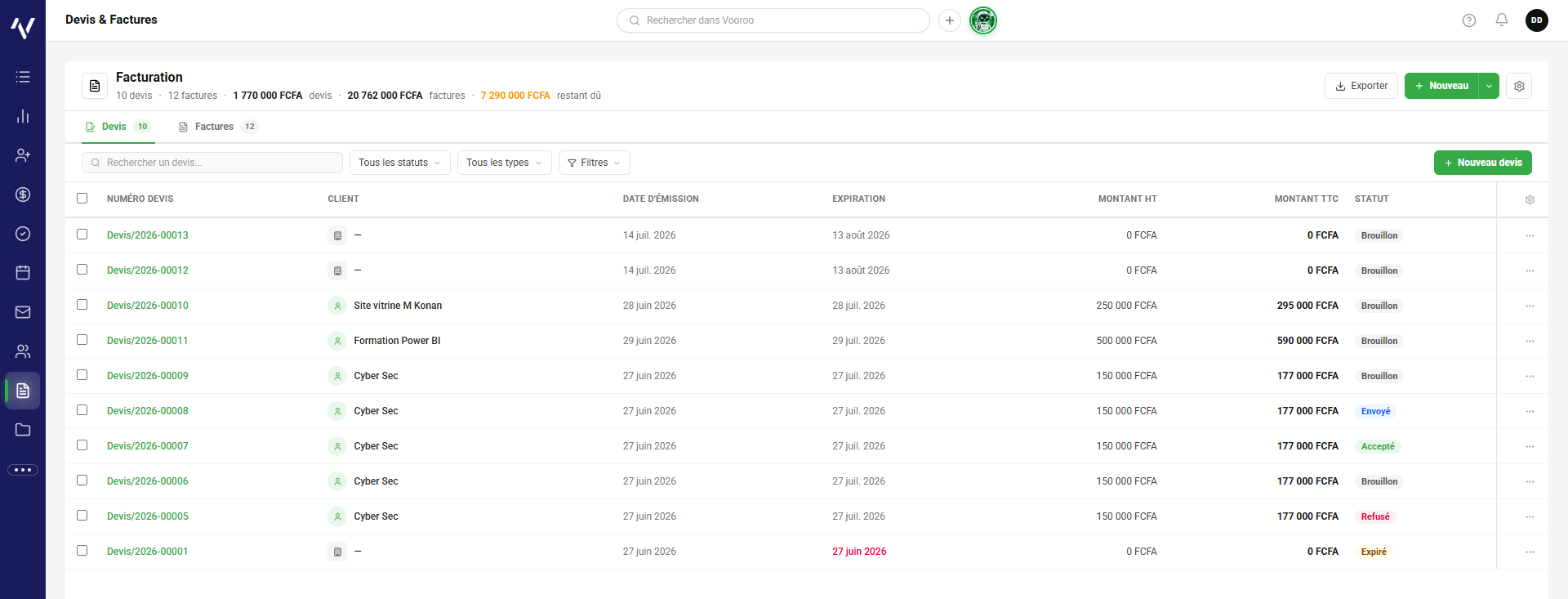
La liste des devis
| Colonne | Contenu |
|---|---|
| Numéro devis | Le numéro du devis (par exemple « Devis/2026-00013 »). Cliquez dessus pour ouvrir le devis. |
| Client | Le client à qui le devis est destiné. |
| Date d'émission | La date à laquelle le devis a été émis. |
| Expiration | La date limite de validité du devis. Elle s'affiche en rouge lorsque le devis est expiré. |
| Montant HT | Le montant hors taxes. |
| Montant TTC | Le montant toutes taxes comprises. |
| Statut | L'état du devis : Brouillon, Envoyé, Accepté, Refusé ou Expiré. |
Les éléments de l'écran
- L'en-tête « Facturation » résume le nombre de devis et de factures, le montant total des devis, le montant total des factures et le montant restant dû.
- Les onglets « Devis » et « Factures » affichent chacun leur nombre d'éléments.
- Le champ « Rechercher un devis... » et les listes « Tous les statuts », « Tous les types » et « Filtres » permettent de retrouver un devis.
- Le bouton « + Nouveau devis » crée un devis. Le bouton « + Nouveau », en haut à droite, propose aussi la création, et « Exporter » exporte la liste.
- La case à cocher de chaque ligne sélectionne un devis, et le menu « … » donne accès aux autres actions.
- L'engrenage, à droite de l'en-tête du tableau, règle les colonnes affichées.
L'aperçu d'un devis
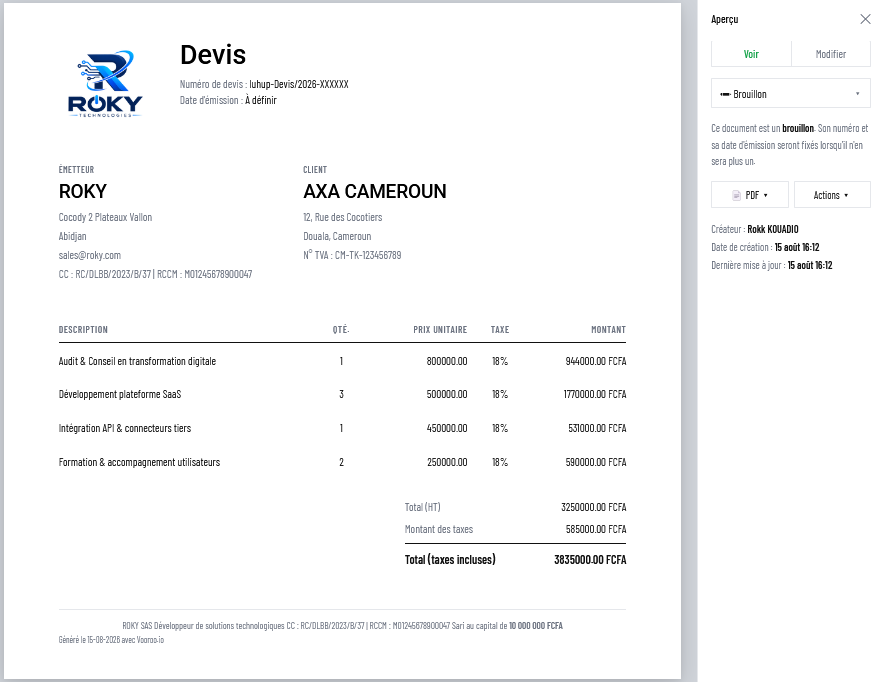
Le panneau « Aperçu », onglet « Voir », présente le devis tel que votre client le reçoit.
- Le document affiche le logo de l'entreprise, le titre « Devis », le numéro et la date d'émission, l'émetteur (votre entreprise) et le client, avec leurs adresses.
- Le tableau détaille chaque ligne : description, quantité, prix unitaire, taxe et montant.
- Les totaux indiquent le total (HT), le montant des taxes et le total (taxes incluses).
- Le pied de page rappelle les informations légales de l'entreprise.
- Dans le panneau de droite, la liste d'état (par exemple « Brouillon ») indique le statut du devis. Un brouillon n'a pas encore son numéro ni sa date d'émission définitifs : ils sont fixés lorsque le devis n'est plus un brouillon.
- Le bouton « PDF » exporte le devis en PDF, et le bouton « Actions » donne accès aux autres actions. Le panneau rappelle aussi le créateur, la date de création et la dernière mise à jour.
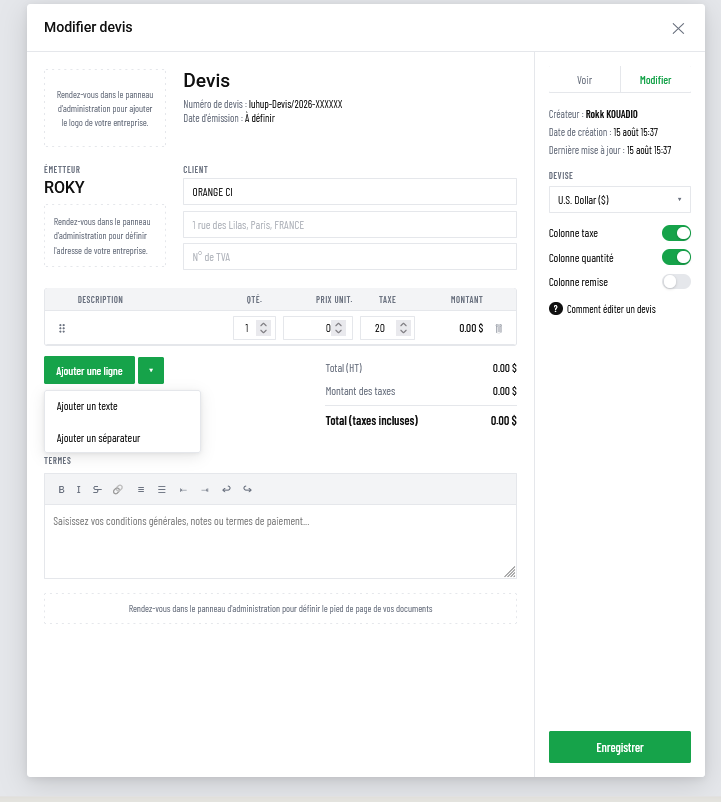
La modification d'un devis
L'onglet « Modifier » du panneau ouvre la fenêtre « Modifier devis ».
- Le logo, l'adresse et le pied de page de l'entreprise se définissent dans le panneau d'administration.
- Le champ « Client » reçoit le nom, l'adresse et le numéro de TVA du client.
- Le tableau des lignes comporte la description, la quantité, le prix unitaire, la taxe et le montant. Le bouton « Ajouter une ligne » ajoute une ligne, et sa flèche propose d'ajouter un texte ou un séparateur.
- Les totaux se calculent automatiquement. Le champ « Termes » accueille vos conditions générales, notes ou conditions de paiement.
- Dans le panneau de droite, la liste « Devise » choisit la devise, et les interrupteurs « Colonne taxe », « Colonne quantité » et « Colonne remise » affichent ou masquent ces colonnes.
- Le bouton « Enregistrer » valide le devis.
Remarque : Les thèmes suivants de cette page détaillent la création d'un devis, la conversion en facture et l'utilisation des filtres.