

Qu'est-ce que la messagerie de vente dans Vooroo ?
DKDaniella KOUADIO, Dernière mise à jour : 30 Septembre 2026
Remarque : La messagerie de vente de Vooroo permet de connecter votre boîte mail et de piloter vos échanges commerciaux directement depuis Vooroo.
Une messagerie unifiée, intelligente et sécurisée
Le module « Messagerie de vente » réunit vos e-mails et vos relations commerciales au même endroit. À la première ouverture, une page de présentation vous propose de démarrer.
- Saisissez votre adresse e-mail dans le champ prévu, puis cliquez sur « Commencer » pour connecter votre boîte mail.
- Cliquez sur « Voir la démo » pour regarder une démonstration vidéo de deux minutes.
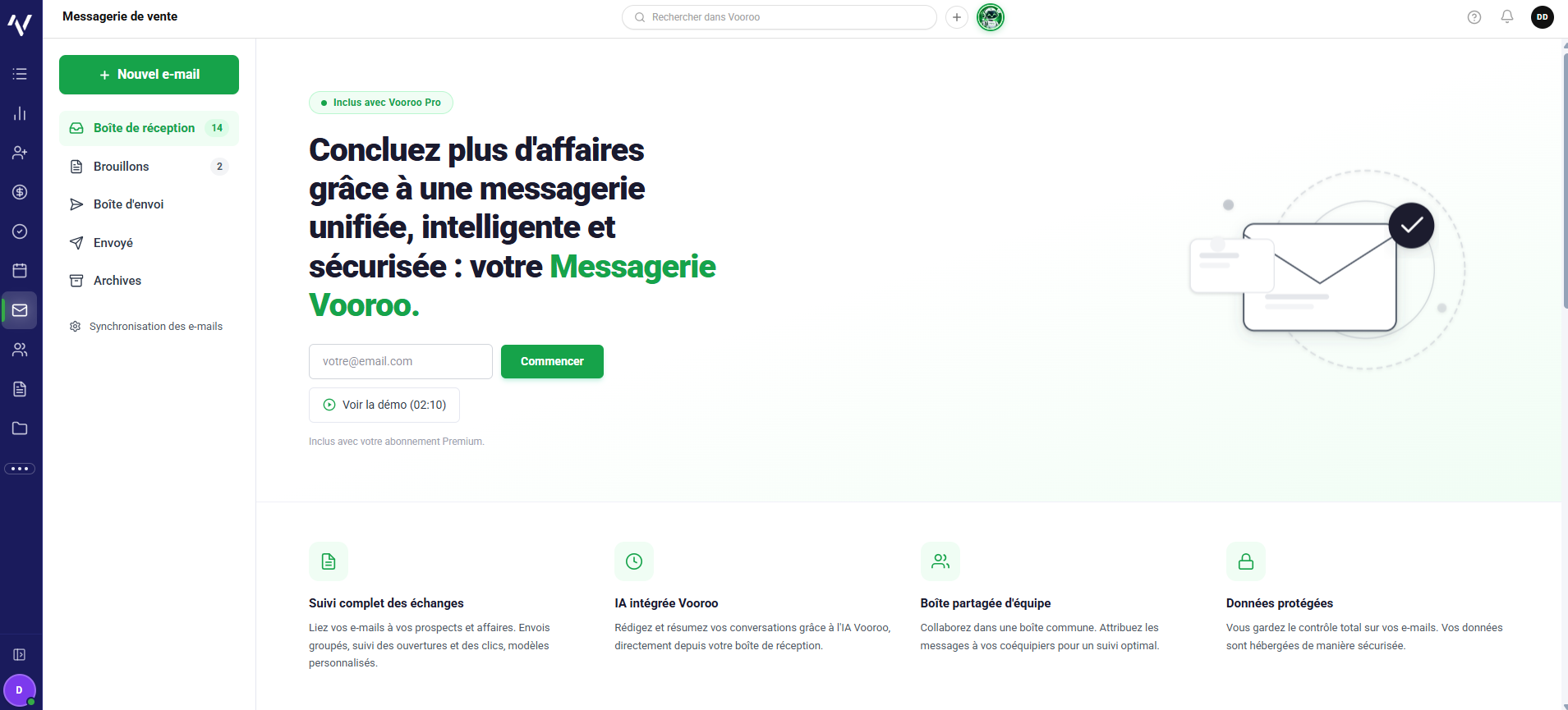
Ce que la messagerie vous apporte
| Avantage | Ce qu'il permet |
|---|---|
| Suivi complet des échanges | Lier vos e-mails à vos prospects et à vos affaires, envoyer des e-mails groupés, suivre les ouvertures et les clics, et utiliser des modèles personnalisés. |
| IA intégrée Vooroo | Rédiger et résumer vos conversations directement depuis votre boîte de réception. |
| Boîte partagée d'équipe | Collaborer dans une boîte commune et attribuer les messages à vos coéquipiers pour un suivi optimal. |
| Données protégées | Garder le contrôle total sur vos e-mails, hébergés de manière sécurisée. |
Le menu et la boîte de réception
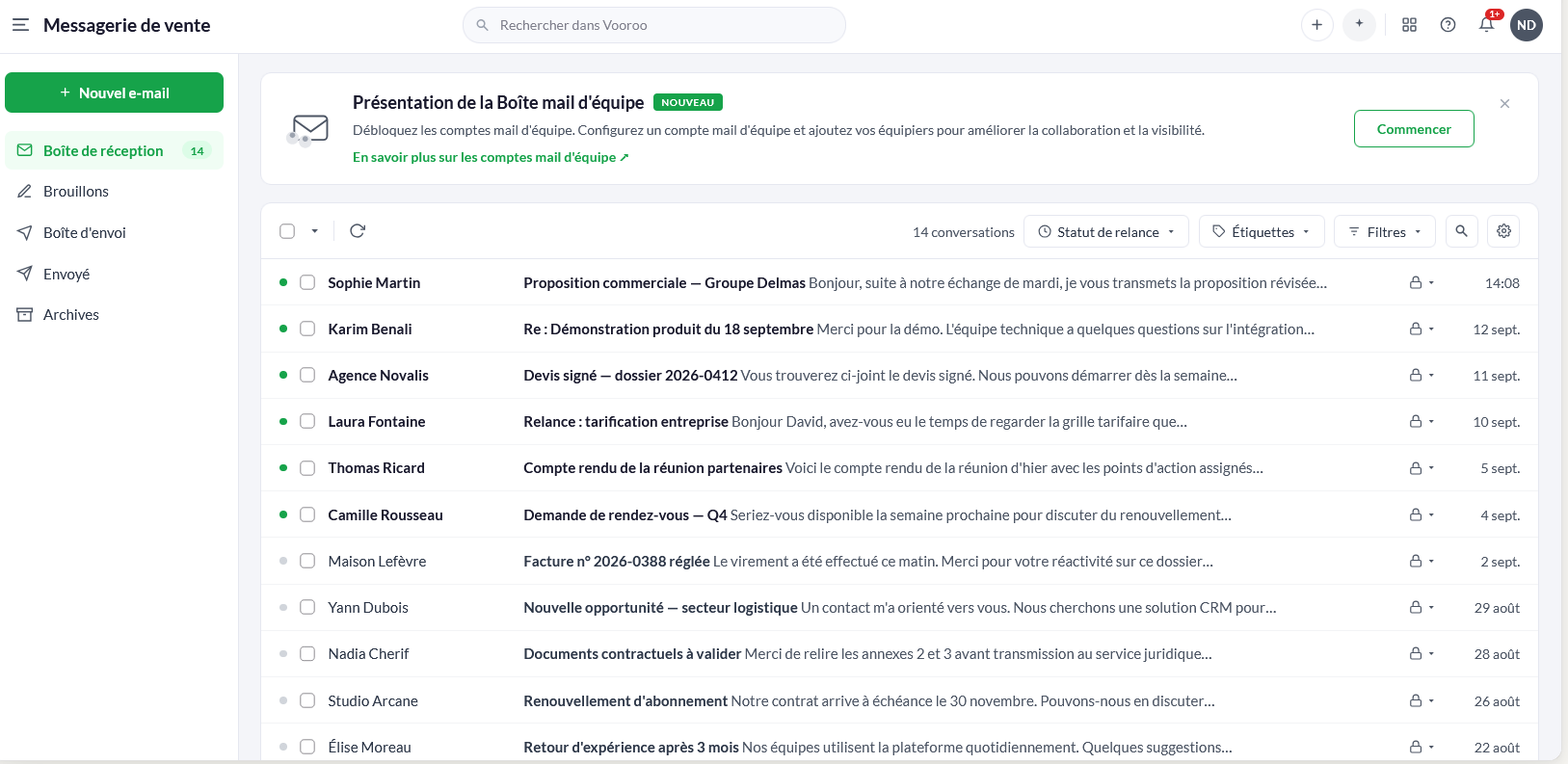
- Le bouton « + Nouvel e-mail », en haut du menu de gauche, ouvre l'éditeur de message.
- Le menu de gauche classe vos e-mails dans cinq dossiers : Boîte de réception, Brouillons, Boîte d'envoi, Envoyé et Archives. Un nombre indique les éléments à traiter.
- Le lien « Synchronisation des e-mails », en bas du menu, gère la connexion de votre boîte mail.
- Dans la boîte de réception, chaque ligne affiche l'expéditeur, l'objet, un extrait du message et la date. Un point vert signale un e-mail non lu.
- La barre d'outils indique le nombre de conversations et propose les listes « Statut de relance », « Étiquettes » et « Filtres », la recherche et l'engrenage des réglages. Une bannière présente la Boîte mail d'équipe et peut être fermée.
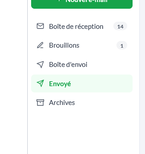
Les dossiers de la messagerie
Le menu de gauche classe vos e-mails dans cinq dossiers. Le dossier ouvert est surligné en vert, et le nombre à droite d'un dossier indique les éléments qu'il contient.
| Dossier | Contenu |
|---|---|
| Boîte de réception | Les e-mails reçus de vos clients et de vos contacts. Le nombre indique les conversations de la boîte, et un point vert signale celles qui n'ont pas été lues. |
| Brouillons | Les e-mails commencés mais pas encore envoyés. Le nombre indique les brouillons en attente. Ouvrez un brouillon pour le terminer, le modifier ou l'envoyer. |
| Boîte d'envoi | Les e-mails en cours d'envoi ou dont l'envoi est planifié à une date et une heure ultérieures. |
| Envoyé | Les e-mails que vous avez envoyés. Ouvrez-en un pour relire la conversation, répondre, transférer ou le lier à une affaire, un prospect ou un projet. |
| Archives | Les conversations que vous avez archivées. Elles quittent la boîte de réception sans être supprimées et restent consultables. |
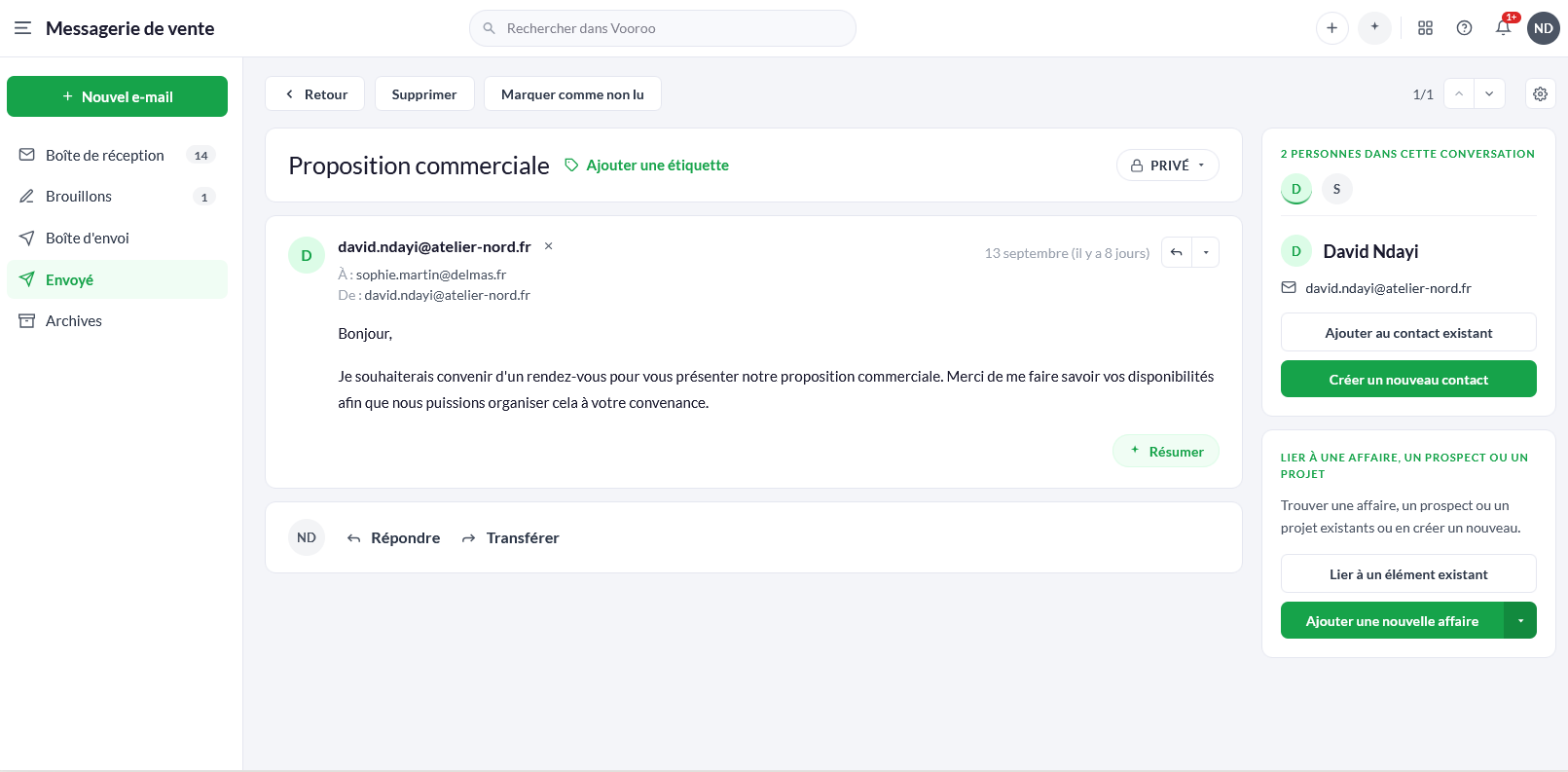
La lecture d'une conversation
- Cliquez sur un e-mail pour ouvrir la conversation. La barre du haut propose « Retour », « Supprimer » et « Marquer comme non lu », ainsi que les flèches pour passer à la conversation suivante ou précédente.
- Le titre de la conversation permet d'ajouter une étiquette et de choisir sa visibilité (par exemple « Privé »).
- Le message affiche l'expéditeur, le destinataire, la date et le contenu. Le bouton « Résumer » produit un résumé grâce à l'IA.
- Sous le message, les boutons « Répondre » et « Transférer » poursuivent l'échange.
- À droite, le panneau présente les personnes de la conversation. Les boutons « Ajouter au contact existant » et « Créer un nouveau contact » relient l'expéditeur à vos contacts.
- Le panneau « Lier à une affaire, un prospect ou un projet » permet de « Lier à un élément existant » ou d'« Ajouter une nouvelle affaire ».
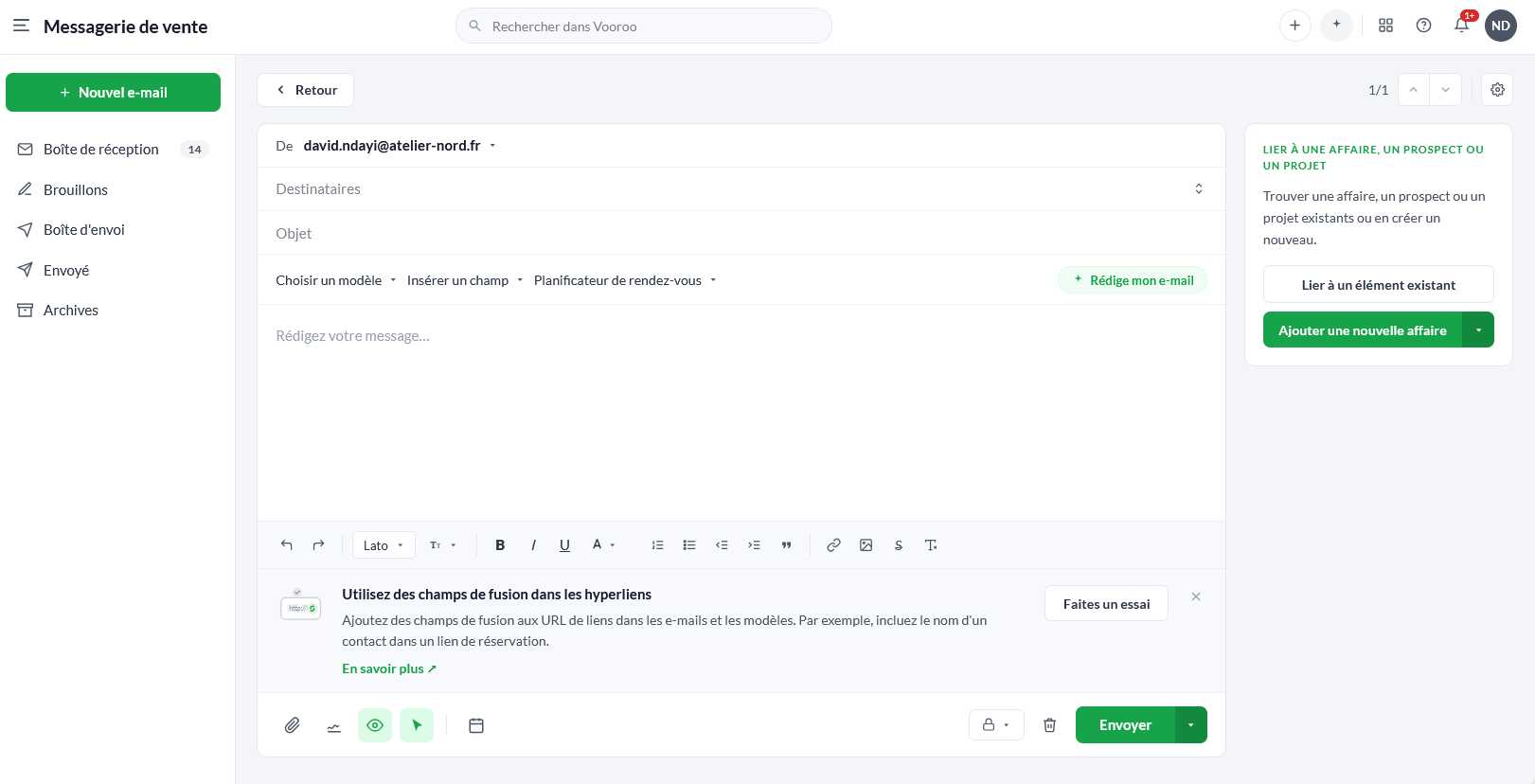
La rédaction d'un e-mail
- Le champ « De » indique l'adresse d'envoi, puis viennent les champs « Destinataires » et « Objet ».
- La barre sous l'objet propose « Choisir un modèle », « Insérer un champ », « Planificateur de rendez-vous » et « Rédige mon e-mail » pour une rédaction assistée par l'IA.
- Rédigez le message dans la zone de texte. La barre de mise en forme règle la police, la taille, les styles, les listes, les liens et les images.
- La barre du bas permet de joindre un fichier, d'insérer la signature et de choisir la visibilité de l'e-mail. Les icônes de calendrier et de corbeille planifient l'envoi ou suppriment le brouillon.
- Le bouton « Envoyer », en bas à droite, envoie le message. Sa flèche ouvre d'autres options d'envoi.
Remarque : Les thèmes suivants de cette page détaillent la synchronisation de votre e-mail, les paramètres, la signature, l'envoi, la planification, la liaison aux affaires et la navigation dans vos e-mails.