

Qu'est-ce que le planificateur de rendez-vous dans Vooroo ?
Remarque : Le planificateur de rendez-vous de Vooroo permet d'organiser vos rendez-vous clients : vous partagez un lien de réservation public et Vooroo gère les créneaux à votre place. Chaque réservation se synchronise avec votre Google Calendar et est aussi ajoutée à la liste des activités, dans le menu « Activités ».
Le module Planificateur de rendez-vous
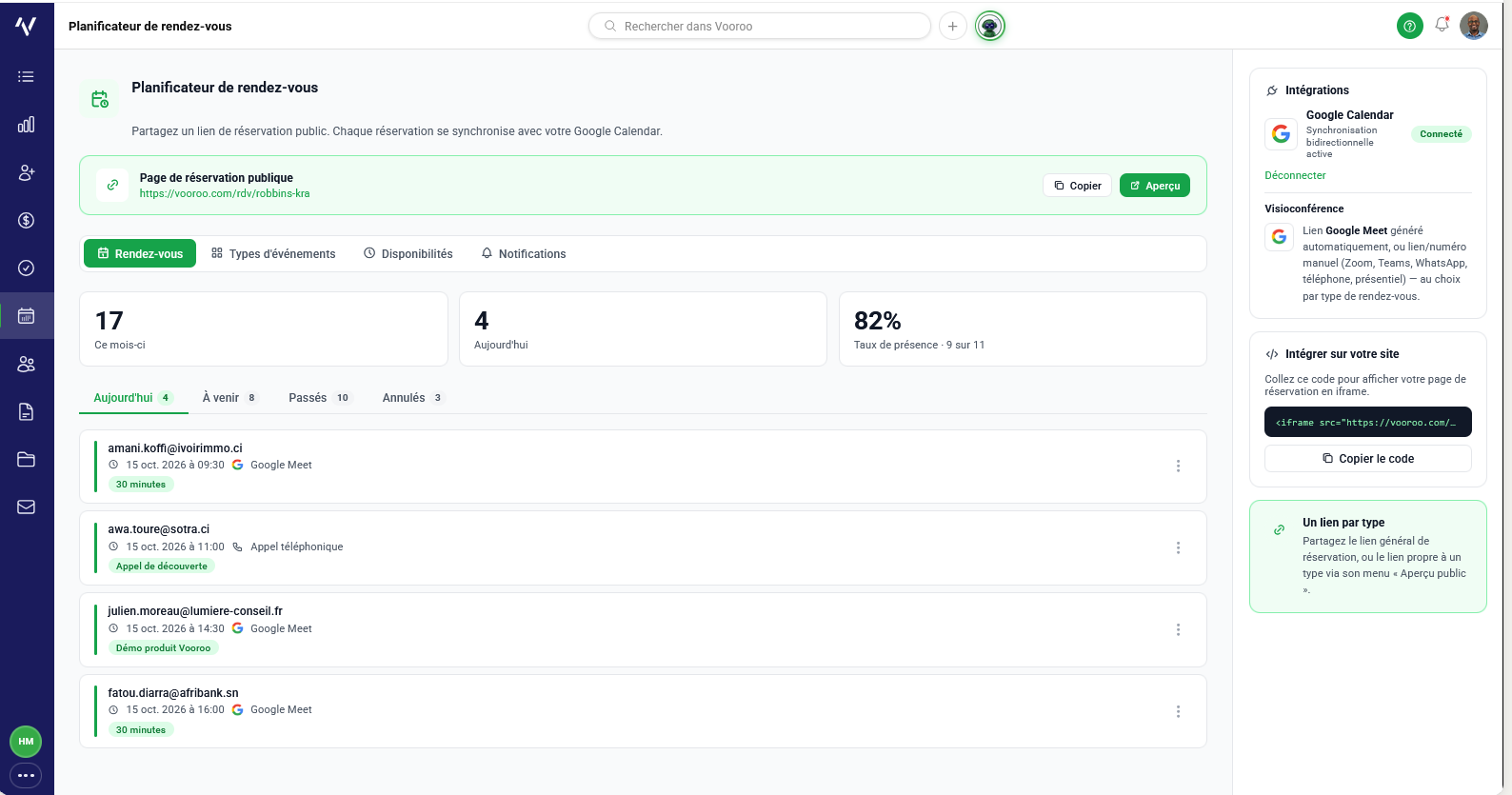
Le module Planificateur de rendez-vous se trouve dans le menu de gauche de Vooroo. Il regroupe, sur une seule page, votre lien de réservation, vos rendez-vous, vos types d'événements, vos disponibilités et vos notifications.
- Page de réservation publique : le bandeau vert, en haut de la page, affiche votre lien de réservation (par exemple « https://vooroo.com/rdv/robbins-kra »). Le bouton « Copier » copie le lien, et le bouton « Aperçu » ouvre la page telle que vos clients la voient.
- Quatre onglets : Rendez-vous, Types d'événements, Disponibilités et Notifications. L'onglet actif est en vert.
- Panneau de droite : les intégrations, le code à intégrer sur votre site et un rappel sur les liens par type.
Onglet « Rendez-vous »
Cet onglet liste les rendez-vous pris via votre lien de réservation.
- Trois compteurs résument l'activité : le nombre de rendez-vous ce mois-ci, le nombre de rendez-vous aujourd'hui et le taux de présence (par exemple « 82 % · 9 sur 11 »).
- Quatre sous-onglets classent les rendez-vous : Aujourd'hui, À venir, Passés et Annulés, chacun avec son nombre.
- Chaque carte indique l'adresse e-mail de l'invité, la date et l'heure, le mode de rencontre (Google Meet ou appel téléphonique) et le type d'événement (par exemple « 30 minutes » ou « Démo produit Vooroo »).
- Le menu « ⋮ » de la carte donne accès aux actions sur le rendez-vous.
Onglet « Types d'événements »
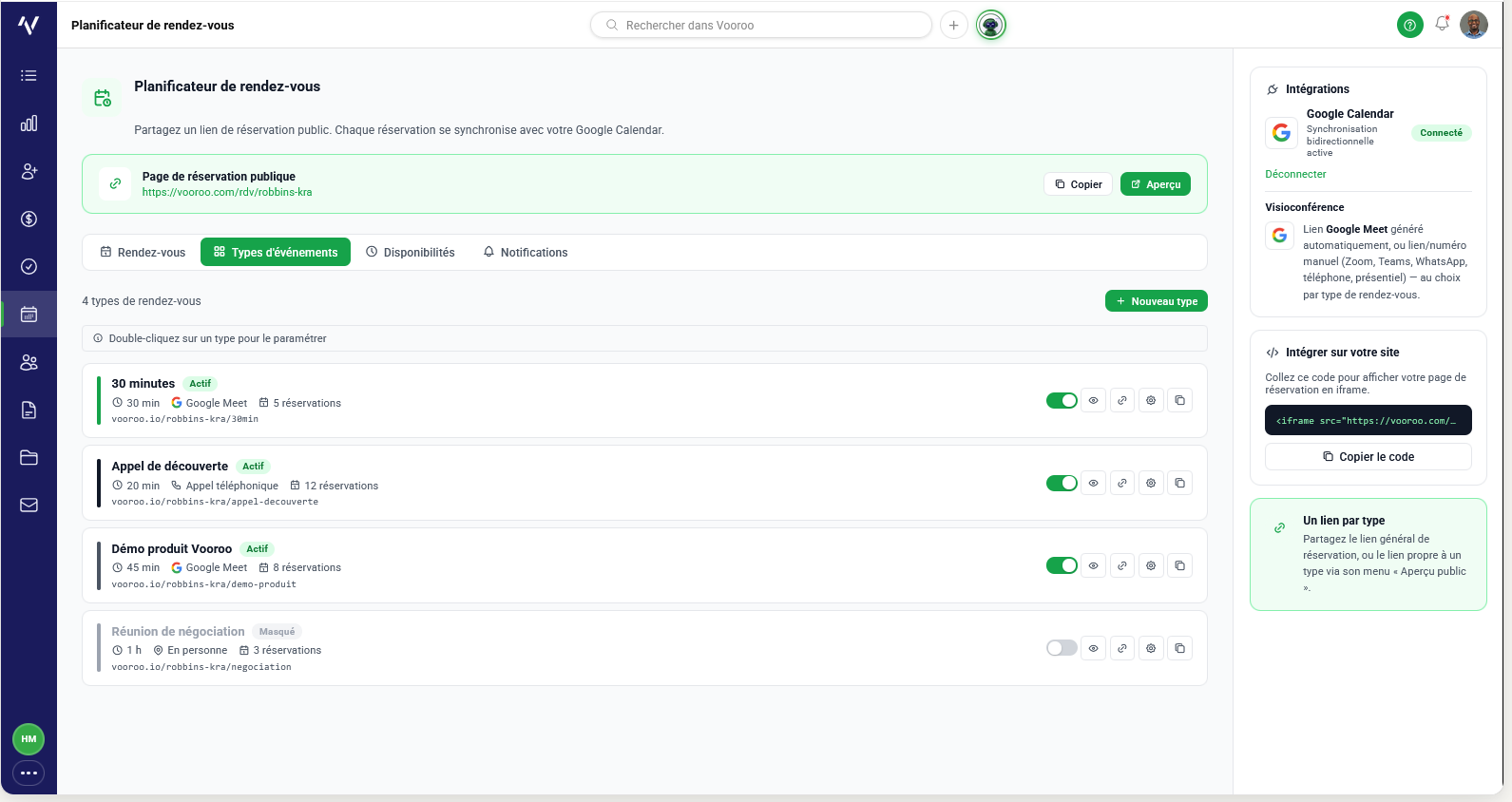
Cet onglet liste les types de rendez-vous que vos clients peuvent réserver.
- Le compteur (par exemple « 4 types de rendez-vous ») et le bouton vert « + Nouveau type » créent un nouveau type.
- Chaque carte indique le nom du type, son statut (Actif ou Masqué), la durée, le mode de rencontre (Google Meet, appel téléphonique ou en personne), le nombre de réservations et le lien du type (par exemple « vooroo.io/robbins-kra/30min »).
- L'interrupteur active ou masque le type. À sa droite, quatre boutons permettent d'afficher l'aperçu, de copier le lien, de régler le type et de le dupliquer.
- Double-cliquez sur un type pour le paramétrer.
Onglet « Disponibilités »
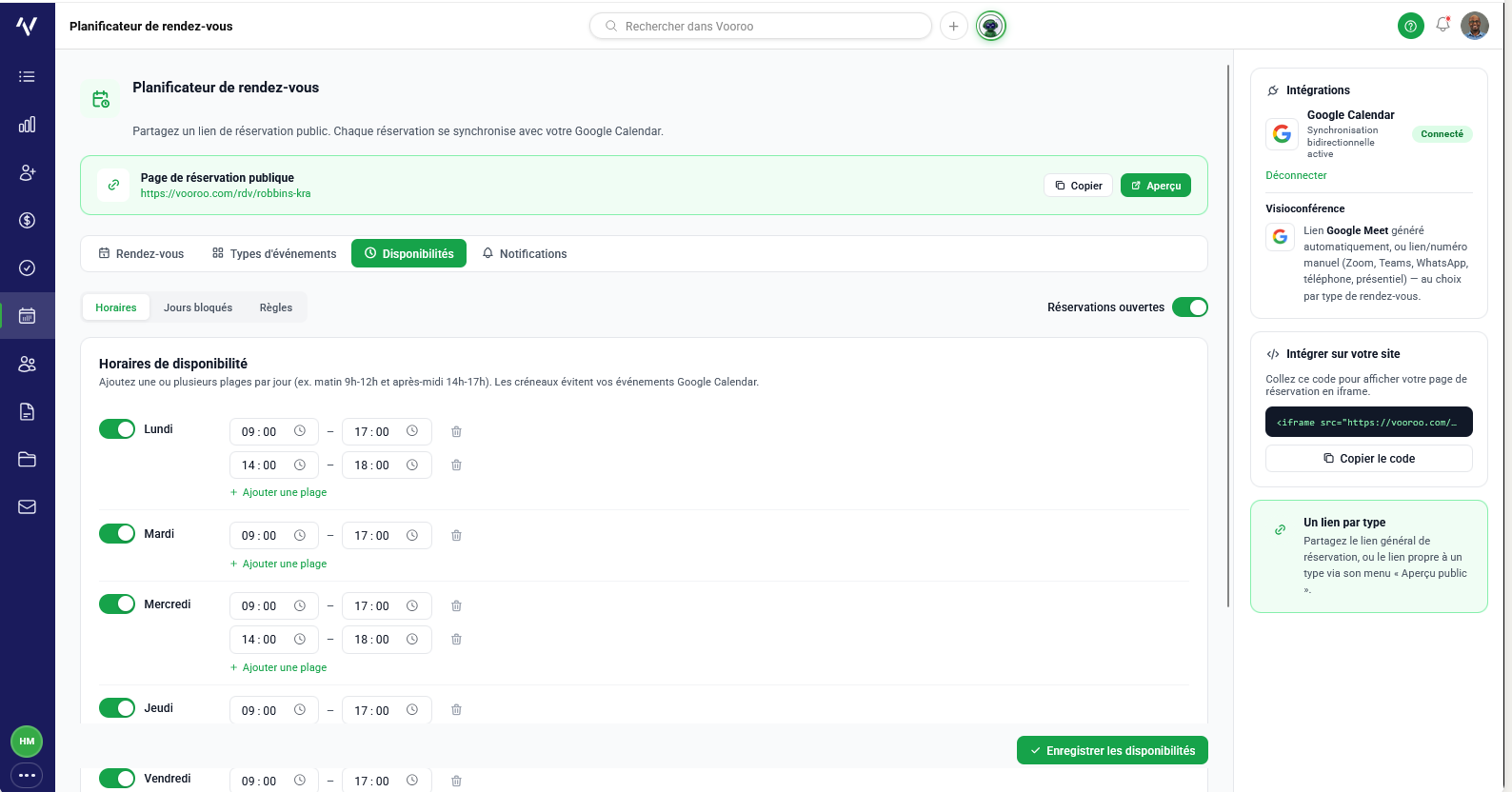
Cet onglet définit les moments où vos clients peuvent réserver. Il comporte trois sous-onglets : Horaires, Jours bloqués et Règles.
- L'interrupteur « Réservations ouvertes » ouvre ou ferme les réservations.
- Dans « Horaires de disponibilité », activez chaque jour de la semaine et ajoutez une ou plusieurs plages (par exemple le matin de 9 h à 12 h et l'après-midi de 14 h à 17 h). Le lien « + Ajouter une plage » ajoute une plage, et la corbeille la supprime.
- Les créneaux évitent vos événements Google Calendar.
- Le bouton vert « Enregistrer les disponibilités » valide vos choix.
Onglet « Notifications »
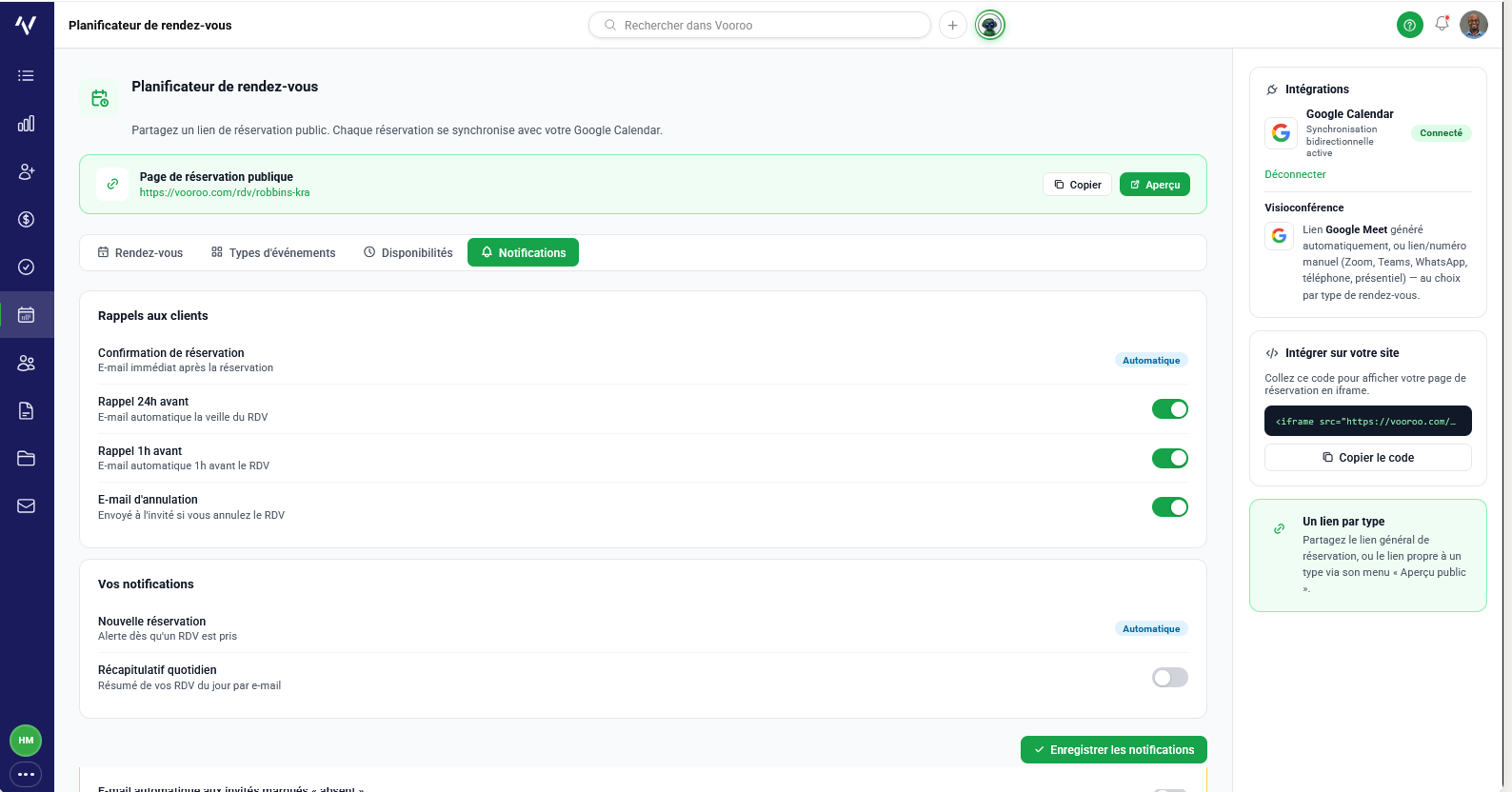
Cet onglet règle les messages envoyés à vos clients et à vous-même.
- Rappels aux clients : la confirmation de réservation (e-mail immédiat, automatique), le rappel 24 h avant, le rappel 1 h avant et l'e-mail d'annulation, que vous activez avec les interrupteurs.
- Vos notifications : l'alerte de nouvelle réservation (automatique) et le récapitulatif quotidien de vos rendez-vous par e-mail.
- Le bouton vert « Enregistrer les notifications » valide vos choix.
Le panneau de droite
- Intégrations : Google Calendar affiche l'état « Connecté » et la synchronisation bidirectionnelle. Le lien « Déconnecter » coupe la connexion.
- Visioconférence : un lien Google Meet est généré automatiquement. Vous pouvez aussi indiquer un lien ou un numéro manuel (Zoom, Teams, WhatsApp, téléphone, présentiel), au choix pour chaque type de rendez-vous.
- Intégrer sur votre site : le code iframe affiche votre page de réservation sur votre site. Le bouton « Copier le code » le copie.
- Un lien par type : partagez le lien général de réservation, ou le lien propre à un type avec son menu « Aperçu public ».
Remarque : Les thèmes suivants de cette page détaillent chaque étape : la connexion à Google Meet, les événements, les disponibilités, les notifications et les liens de réservation.