
Qu'est-ce qu'un projet dans Vooroo ?
Le module Projets
Le module « Projets » regroupe quatre onglets, en haut de la page : « Projets », « Modèles », « Tâches » et « Archivés ».
L'onglet Projets
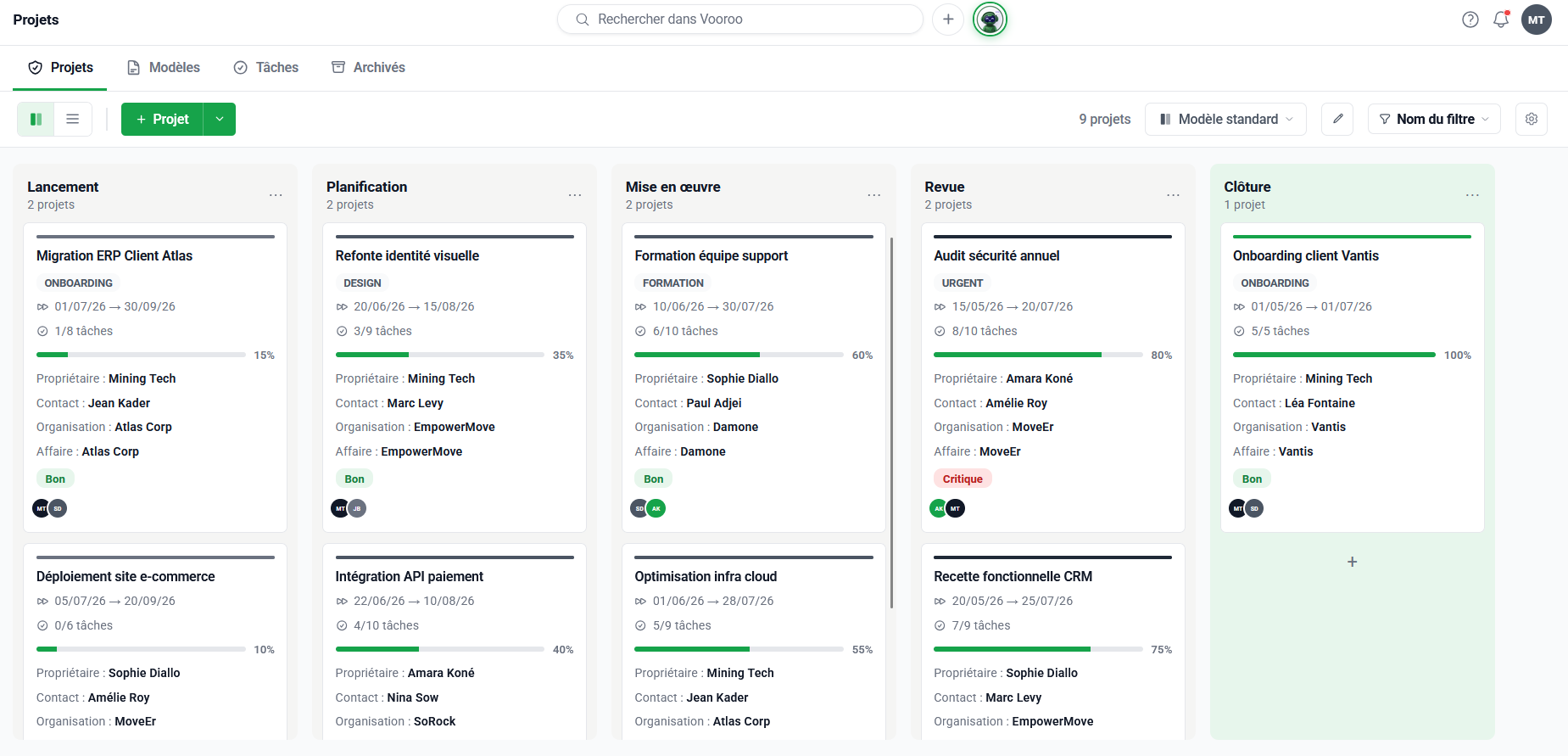
Les projets s'affichent dans un tableau par phase, avec deux boutons de vue : la vue Kanban et la vue Liste. Le bouton vert « + Projet » crée un projet, et le compteur, par exemple « 9 projets », indique leur nombre.
- Chaque colonne correspond à une phase du projet : « Lancement », « Planification », « Mise en œuvre », « Revue » et « Clôture ». Son en-tête indique le nombre de projets.
- Chaque carte représente un projet : son titre, son étiquette (par exemple « ONBOARDING »), ses dates de début et de fin, le nombre de tâches terminées, une barre de progression avec son pourcentage, le propriétaire, le contact, l'organisation, l'affaire liée, l'état du projet (par exemple « Bon » ou « Critique ») et les participants.
- Le sélecteur « Modèle standard », l'icône en forme de crayon, le bouton « Nom du filtre » et l'icône de réglages complètent la barre d'outils.
L'onglet Modèles
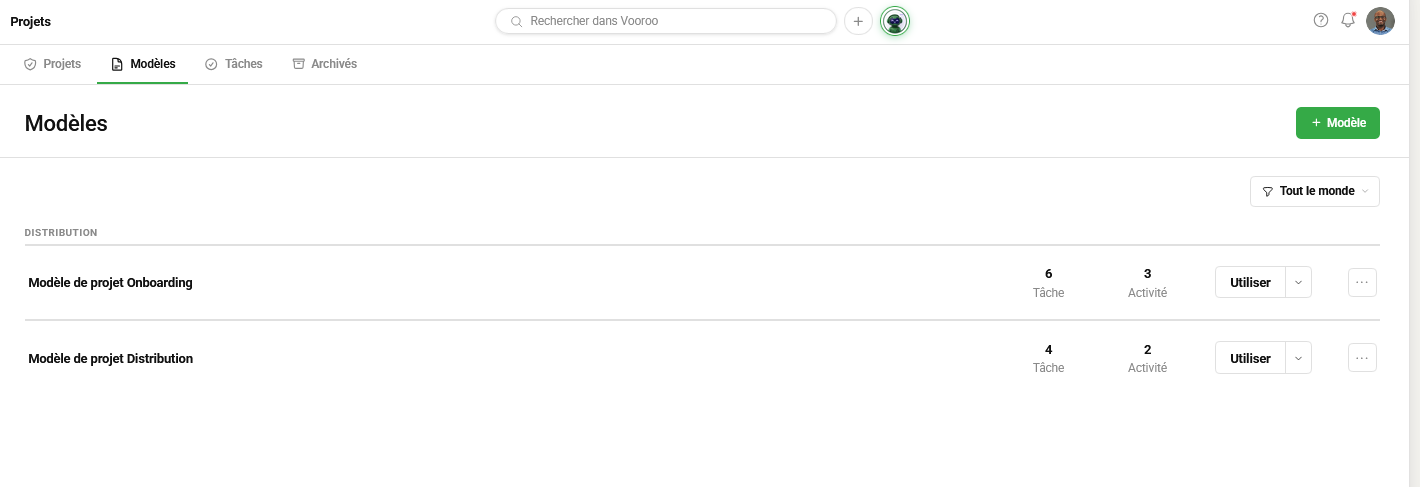
La page « Modèles » liste les modèles de projet de l'entreprise, regroupés par catégorie, par exemple « Distribution ». Chaque ligne affiche le nom du modèle, le nombre de tâches et d'activités qu'il contient, et un bouton « Utiliser » pour créer un projet à partir du modèle. Le menu « … » ouvre d'autres actions, et le bouton vert « + Modèle » crée un modèle.
L'onglet Tâches
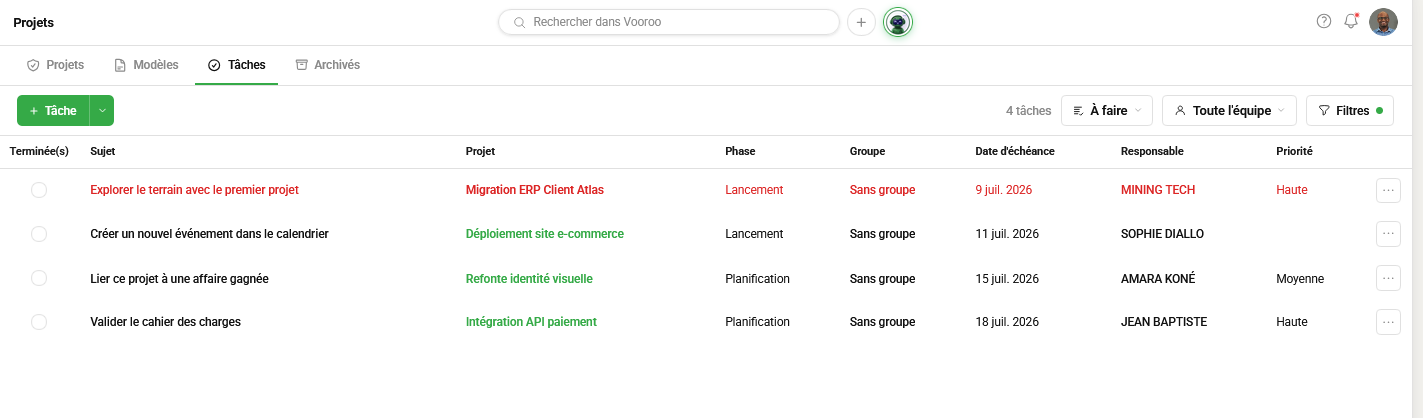
La page « Tâches » réunit les tâches de tous les projets dans un seul tableau, avec les colonnes Terminée(s), Sujet, Projet, Phase, Groupe, Date d'échéance, Responsable et Priorité. Les tâches en retard s'affichent en rouge. Le bouton vert « + Tâche » crée une tâche, et les listes « À faire », « Toute l'équipe » et « Filtres » permettent d'affiner l'affichage.
L'onglet Archivés
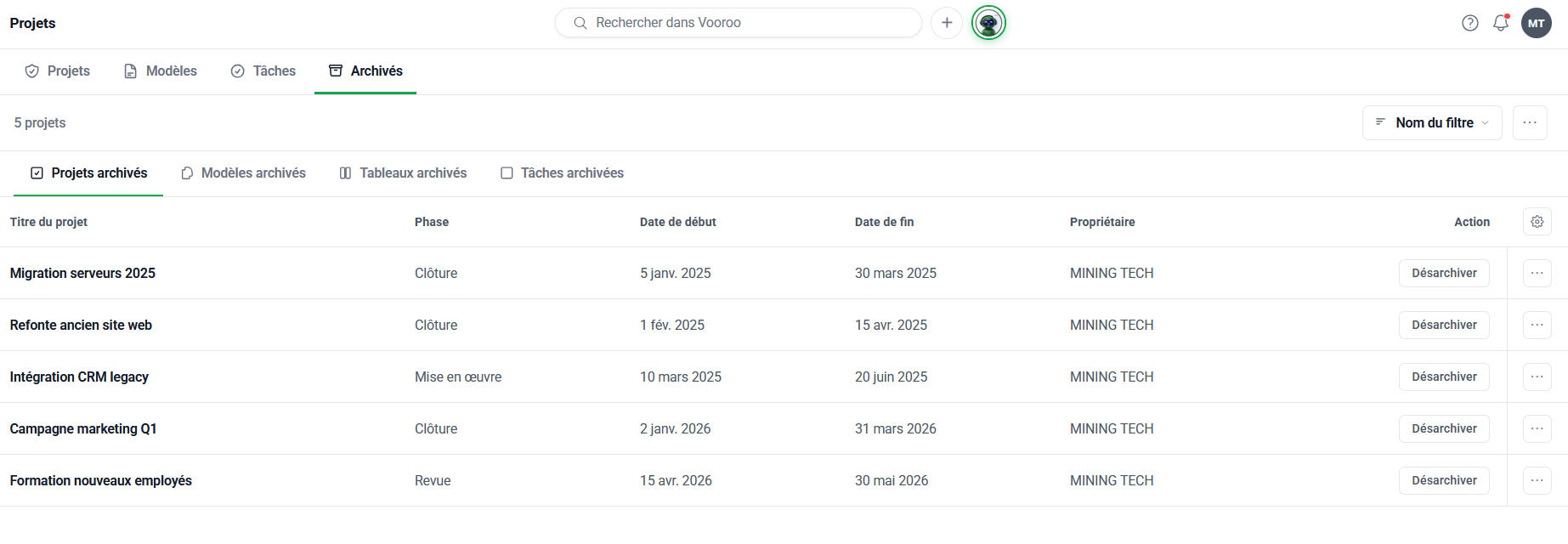
La page « Archivés » regroupe ce qui a été archivé, dans quatre onglets : « Projets archivés », « Modèles archivés », « Tableaux archivés » et « Tâches archivées ». Pour les projets, le tableau indique le titre, la phase, les dates de début et de fin, le propriétaire et une colonne « Action » avec le bouton « Désarchiver ».
La fiche d'un projet
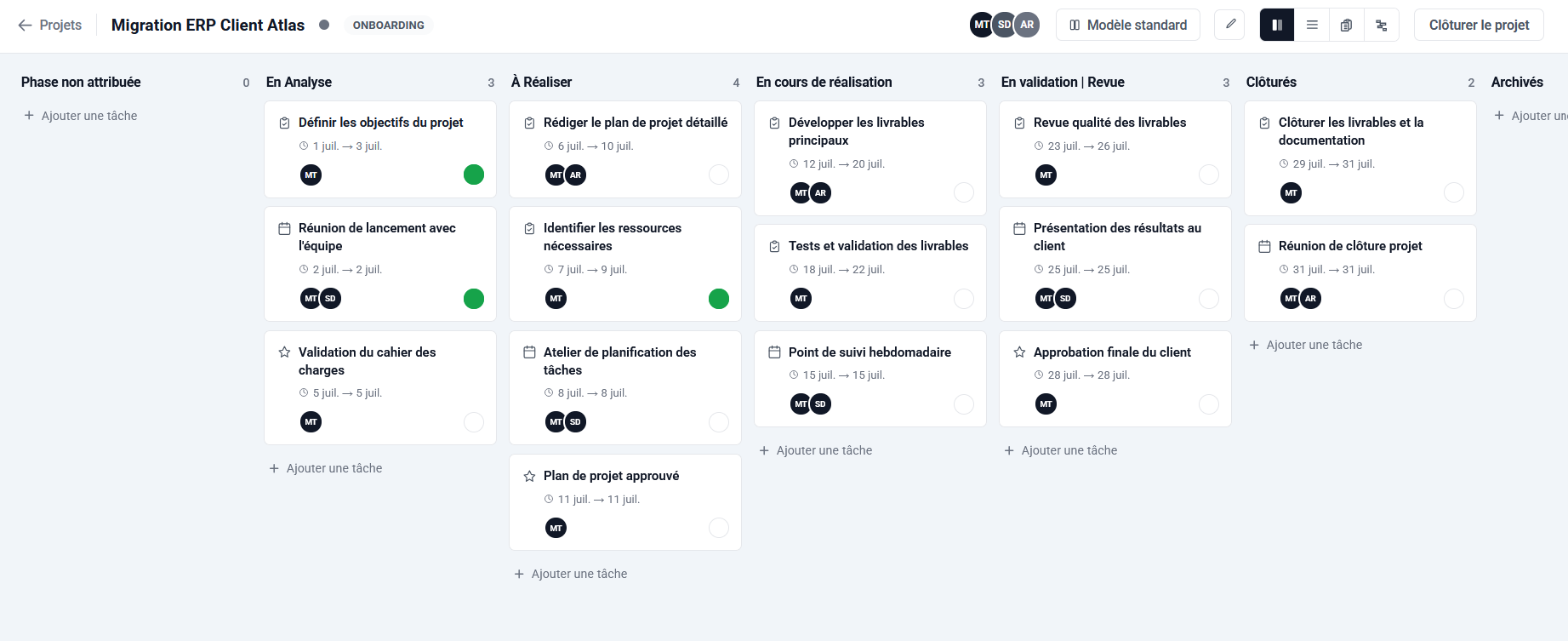
Un clic sur un projet ouvre sa fiche, par exemple « Migration ERP Client Atlas ». Le titre est suivi de son étiquette, et les participants s'affichent en haut à droite. Les boutons de vue permettent de passer d'une présentation à l'autre, et le bouton « Clôturer le projet » termine le projet.
- Dans la vue Kanban, chaque colonne correspond à une phase : « Phase non attribuée », « En Analyse », « À Réaliser », « En cours de réalisation », « En validation | Revue », « Clôturés » et « Archivés ». Son en-tête indique le nombre d'éléments.
- Chaque carte est un élément de travail, repéré par une icône : une tâche, une activité (icône de calendrier) ou un jalon (icône d'étoile). Elle affiche ses dates, ses responsables et un cercle qui se remplit en vert quand l'élément est terminé.
- Le lien « + Ajouter une tâche », en bas de chaque colonne, crée un élément dans cette phase.